E-Rechnung mit Inkvoice erstellen und senden (XRechnung oder ZUGFeRD)
Diese Anleitung zeigt, wie Sie mit Inkvoice eine E-Rechnung erstellen und versenden, von der ersten Einstellung bis zur E-Mail beim Kunden. Beim ersten Mal dauert das etwa zehn Minuten. Danach ist die E-Rechnung ein Klick zusätzlich zu der Rechnung, die Sie ohnehin schreiben.
Sie brauchen Inkvoice ab Version 0.3.7 (selbst gehostet) oder Inkvoice Cloud und für den Versand per E-Mail einen eingerichteten E-Mail-Versand. Die Screenshots zeigen die deutsche Oberfläche.
1. E-Rechnung einschalten
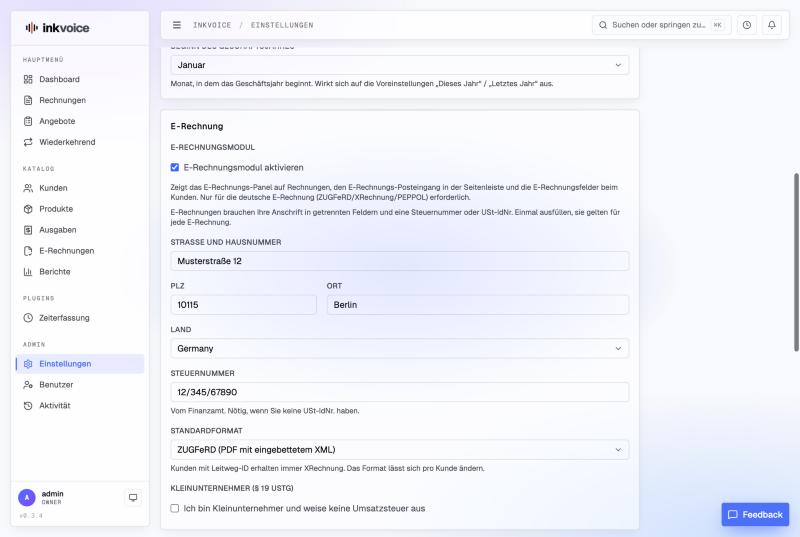
Öffnen Sie Einstellungen → Allgemein und setzen Sie den Haken bei E-Rechnungsmodul aktivieren. Dann erscheinen weitere Felder, denn eine E-Rechnung braucht ein paar Dinge, die eine gedruckte Rechnung nicht braucht:
- Straße, PLZ, Ort und Land in getrennten Feldern (die Freitext-Adresse bleibt für gedruckte Rechnungen);
- Ihre Steuernummer, nötig, wenn Sie keine USt-IdNr. haben;
- das Standardformat: ZUGFeRD für Geschäftskunden, XRechnung, wenn Ihre Kunden das verlangen;
- den Schalter Kleinunternehmer, wenn Sie nach § 19 UStG keine Umsatzsteuer ausweisen.
2. Angaben zum Unternehmen ergänzen
Unter Einstellungen → Unternehmen tragen Sie E-Mail, Telefon, USt-IdNr. und IBAN mit BIC ein. Aus der IBAN werden die Zahlungsanweisungen der E-Rechnung. Die XRechnung verlangt Telefonnummer und E-Mail-Adresse des Verkäufers; ZUGFeRD verlangt sie nicht, sie schaden aber auch nicht.
3. Steuersätze einrichten
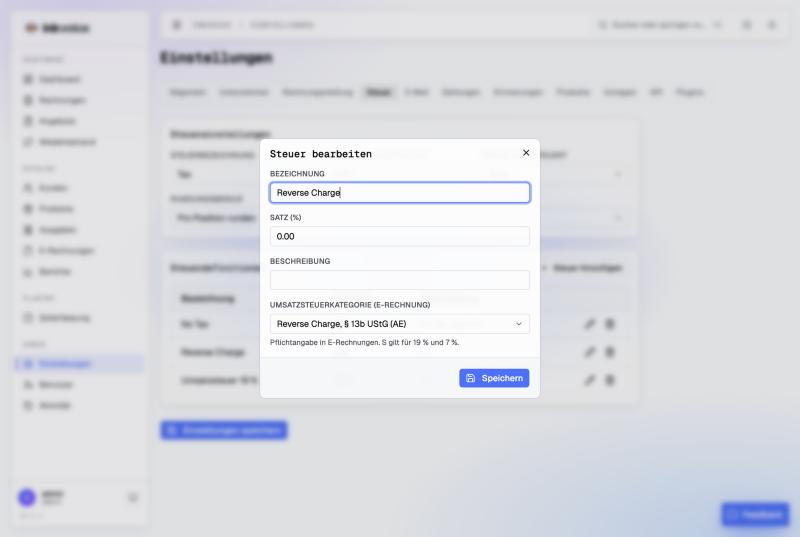
Unter Einstellungen → Steuer legen Sie Ihre Steuersätze an, zum Beispiel 19 % und 7 %. Bei eingeschalteter E-Rechnung hat jeder Satz eine Umsatzsteuerkategorie. Für 19 % und 7 % nehmen Sie S. Für Reverse Charge an Geschäftskunden in anderen EU-Ländern (§ 13b UStG) legen Sie einen Satz mit 0 % und der Kategorie Reverse Charge, § 13b UStG (AE) an; Inkvoice ergänzt dann den nötigen Hinweis und den Befreiungsgrund. Für innergemeinschaftliche Lieferungen von Waren nehmen Sie einen Satz mit 0 % und der Kategorie Innergemeinschaftliche Lieferung (K): Diese E-Rechnung braucht das Leistungsdatum und beide USt-IdNr. und nennt die Anschrift des Kunden als Lieferanschrift.
4. Kunden anlegen
Geben Sie beim Kunden PLZ, Ort und Land an und bei Unternehmen die USt-IdNr. Im E-Rechnungs-Bereich des Kunden können Sie ein eigenes Format nur für diesen Kunden wählen. Behörden nennen Ihnen eine Leitweg-ID: Tragen Sie sie ein, dann erhält dieser Kunde immer eine XRechnung, die an diese Leitweg-ID adressiert ist.
5. Rechnung schreiben und E-Rechnung erstellen
Schreiben Sie die Rechnung wie gewohnt: Positionen, Steuersätze, bei Bedarf einen Rabatt. Inkvoice berechnet die Umsatzsteuer auf den rabattierten Betrag, wie die Norm es verlangt. Tragen Sie das Leistungsdatum ein, das auf jeder Rechnung stehen muss: ein Datum oder, mit Stattdessen einen Zeitraum angeben, einen Leistungszeitraum. Inkvoice druckt es auf die Rechnung und überträgt es in die E-Rechnung.
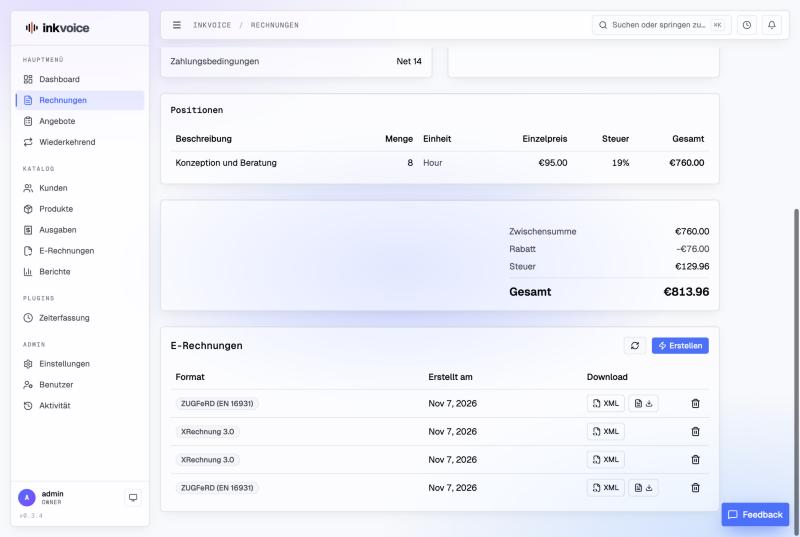
Die E-Rechnung braucht die endgültige Rechnungsnummer, deshalb markieren Sie die Rechnung als versendet (oder senden Sie sie, siehe Schritt 6). Dann klicken Sie im Bereich E-Rechnungen unten an der Rechnung auf Erstellen. Fehlt etwas, listet Inkvoice es dort auf Deutsch auf, zum Beispiel die Telefonnummer für die XRechnung. Jede erstellte E-Rechnung bleibt mit ihrer XML, bei ZUGFeRD auch mit dem PDF, zum Herunterladen in der Liste.
6. Senden
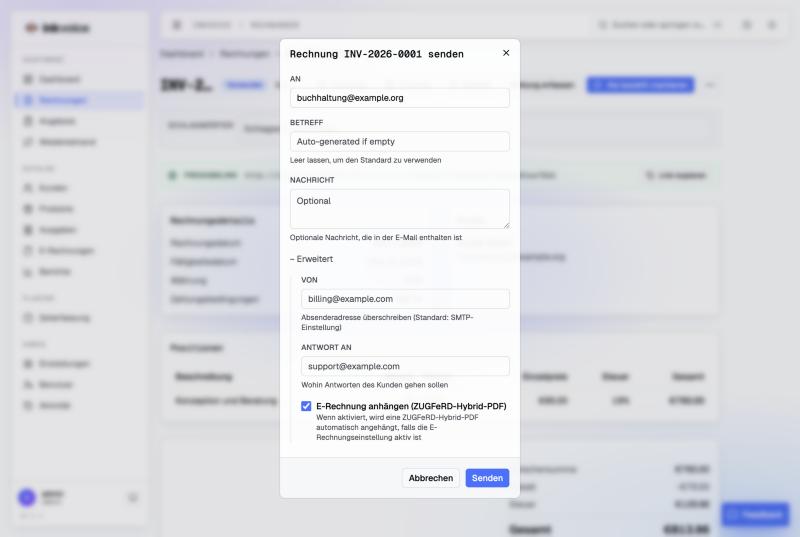
Klicken Sie auf Senden. Bei eingeschalteter E-Rechnung erstellt Inkvoice die E-Rechnung und hängt sie an die E-Mail an: das ZUGFeRD-PDF, bei XRechnung-Kunden die XML. Fehlt der E-Rechnung noch etwas, zeigt der Senden-Dialog es vor dem Versand an. Für eine einzelne E-Mail können Sie den Anhang unter Erweitert abschalten.
Mehr braucht Ihr Kunde nicht. Das Gesetz schreibt in Deutschland keinen Übertragungsweg vor, eine E-Mail genügt, und eine Plattform oder Meldung an das Finanzamt ist derzeit nicht vorgeschrieben.
7. Die Datei selbst prüfen (optional)
Sie müssen uns nicht glauben. Der offizielle KoSIT-Validator prüft mit der XRechnung-Konfiguration jede XRechnung- und ZUGFeRD-XML und schreibt einen Prüfbericht. Wir lassen ihn bei jeder Änderung am E-Rechnungs-Code von Inkvoice über 27 Beispielrechnungen laufen; die Beispieldateien und Berichte sind öffentlich, ebenso die Prüfung selbst.
Was noch fehlt
- Eine Lieferanschrift, die von der Anschrift des Kunden abweicht: Bei einer innergemeinschaftlichen Lieferung nennt die E-Rechnung immer die Anschrift des Kunden.
Wenn Sie unsicher sind, welches Format Sie senden sollen, lesen Sie XRechnung oder ZUGFeRD?. Die Fristen stehen in E-Rechnungspflicht: Fristen und Ausnahmen.